
Windows Firewall’da Port Açma Rehberi (Adım Adım Anlatım)
Windows işletim sisteminde bazı uygulamaların düzgün çalışabilmesi için belirli portların açık olması gerekir. Özellikle oyun sunucuları, uzak masaüstü bağlantıları veya özel yazılımlar kullanıyorsanız, Windows Firewall üzerinde port açmanız gerekebilir.
Bu rehberde, Windows Firewall üzerinden nasıl port açacağınızı adım adım ve anlaşılır şekilde anlatıyoruz.
Port Açmak Neden Gerekli?
Bir port açmak, dışarıdan gelen bağlantıların bilgisayarınıza ulaşmasını sağlar. Genellikle şu durumlarda ihtiyaç duyulur:
Oyun server kurulumları
Uzak bağlantı (Remote Desktop)
Web sunucusu çalıştırma (80 / 443)
Özel uygulama ve yazılımlar
Firewall varsayılan olarak bu bağlantıları engeller. Bu yüzden manuel olarak izin vermeniz gerekir. (Database Mart)
⚙️ Windows Firewall’da Port Açma Adımları
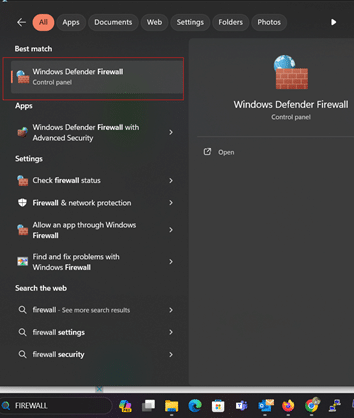
1. Firewall Ayarlarını Açın
Başlat menüsüne tıklayın
“Windows Defender Firewall” yazın
“Gelişmiş Ayarlar (Advanced Settings)” bölümüne girin
2. Inbound Rules (Gelen Kurallar) Seçin
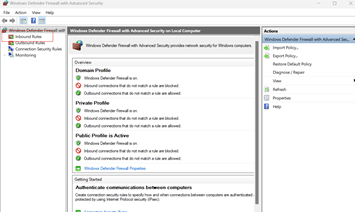
Sol menüden:
Inbound Rules (Gelen Kurallar)
seçeneğine tıklayın.
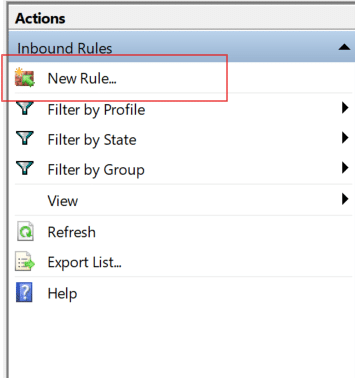
3. Yeni Kural Oluşturun
Sağ taraftan:
👉 New Rule (Yeni Kural) seçin
4. Port Seçimi Yapın
Açılan pencerede:
Port seçin
“Next” butonuna basın
Bu adım, belirli bir portu açmak istediğinizi belirtir. (Liquid Web)
5. TCP veya UDP Seçin
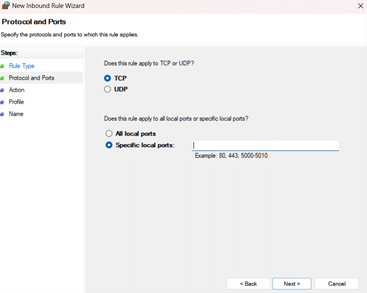
Çoğu uygulama için TCP kullanılır
Bazı servisler UDP kullanabilir
Port numarasını girin:
Örnek: 80, 443, 8000
6. Bağlantıya İzin Ver
👉 Allow the connection seçeneğini işaretleyin
Bu işlem, gelen trafiğe izin verir.
7. Profil Seçimi
Aşağıdaki seçenekleri işaretleyebilirsiniz:
Domain
Private
Public
Genelde hepsi seçilir.
8. Kuralı İsimlendirin
Örnek isim:
Allow Port 8000
Son olarak Finish diyerek işlemi tamamlayın.
Port Açıldığını Test Etme
Portun açık olup olmadığını kontrol etmek için PowerShell kullanabilirsiniz:
Test-NetConnection -ComputerName localhost -Port 8000
Bu komut, portun aktif olup olmadığını kontrol eder. (Database Mart)
Güvenlik Uyarısı
Port açmak güvenlik riski oluşturabilir. Bu yüzden:
Sadece gerekli portları açın
Kullanmadığınız portları kapatın
Güvenmediğiniz uygulamalara izin vermeyin
Firewall kuralları dikkatli yönetilmelidir. (Microsoft Learn)
Sonuç
Windows Firewall’da port açmak oldukça basit bir işlemdir. Doğru şekilde yapılandırıldığında, uygulamalarınız sorunsuz çalışır ve sistem güvenliğiniz korunur.
Özetle:
✔ Gerekli portu belirle
✔ Firewall’da kural oluştur
✔ TCP/UDP seç
✔ Bağlantıya izin ver
Bu rehberi kullanarak Windows sisteminizde port açma işlemini kolayca gerçekleştirebilirsiniz.
Henüz yorum yapılmamış. İlk yorumu siz yapın!